

Konto aktivieren
Mit dem Link aus der Einladungs-E-Mail aktivierst du dein Konto und legst deine PIN fest.
Worum geht es?
Bevor du ein Firmenfahrzeug übernehmen kannst, aktivierst du einmal dein Konto. Dabei legst du eine 4-stellige PIN fest. Dein Handy wird dabei als „dein Gerät“ gespeichert. Danach brauchst du nur noch die PIN.
Voraussetzungen
- Das Fuhrparkmanagement hat dich angelegt und dir die E-Mail „Deine Einladung zum indeed! Fleet Manager“ geschickt.
- Du hast das Handy zur Hand, mit dem du später die Fahrzeuge scannst.
- Der Link ist noch gültig (in der E-Mail steht, wie lange – meist 72 Stunden) und wurde noch nicht verwendet.
Schritt für Schritt
- Öffne die Einladungs-E-Mail auf deinem Handy.
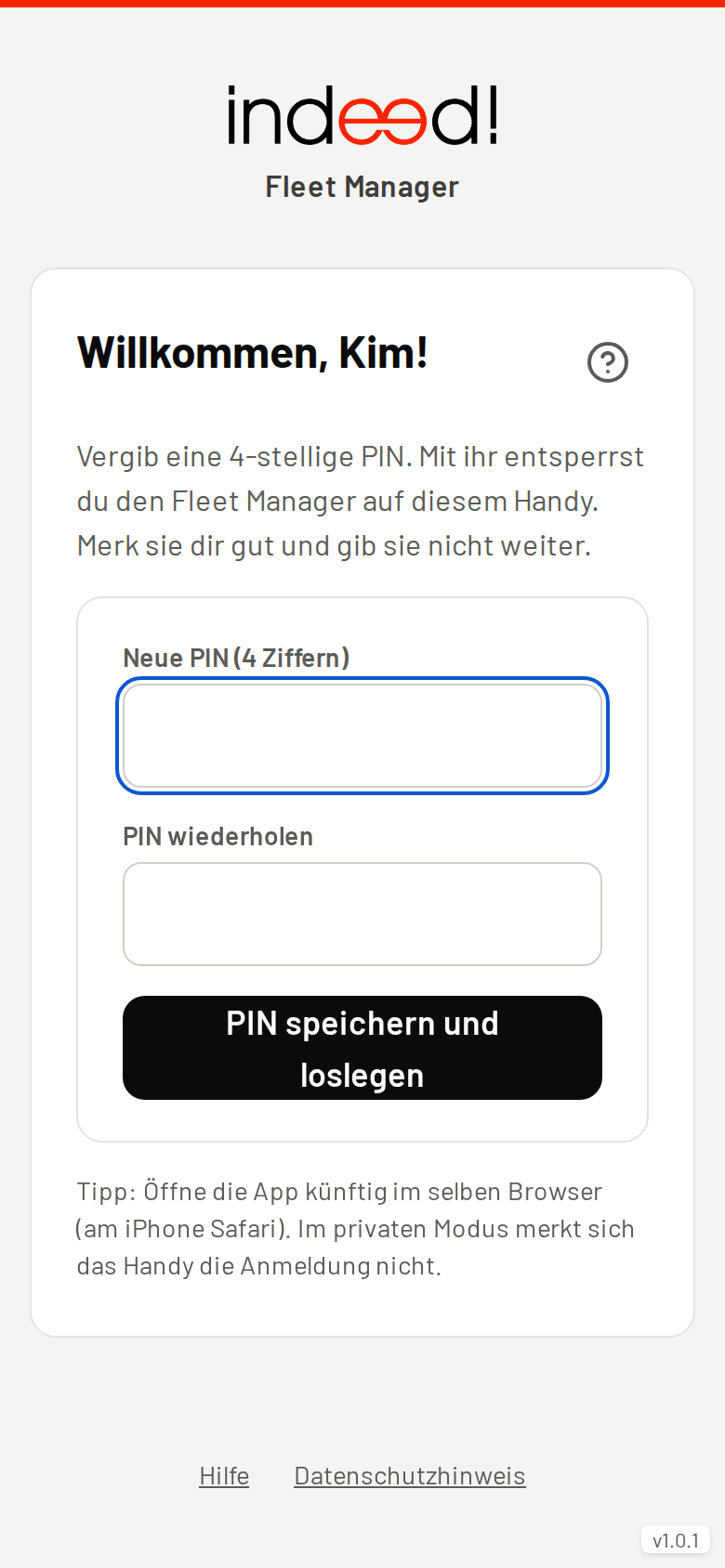
- Tippe auf den Link in der E-Mail. Die Seite „Willkommen, …!“ öffnet sich.
- Gib bei „Neue PIN (4 Ziffern)“ eine PIN ein, die du dir gut merken kannst.
- Gib dieselbe PIN bei „PIN wiederholen“ noch einmal ein.
- Tippe auf „PIN speichern und loslegen“.
- Fertig: Du siehst die Fahrer-Übersicht. Hast du vorher einen QR-Code oder NFC-Sticker gescannt, landest du direkt beim Fahrzeug.
Gut zu wissen
- Sehr einfache PINs wie 1111 oder 1234 werden abgelehnt. Wähle eine andere.
- Gib deine PIN nicht weiter. Sie gilt nur zusammen mit deinem Handy.
- Verwende künftig immer denselben Browser (am iPhone Safari, bei Android meist Chrome). Im privaten Modus merkt sich das Handy die Anmeldung nicht.
- Eine App musst du nicht installieren. Optional kannst du die Seite über „Zum Home-Bildschirm“ als Symbol mit dem indeed!-Logo ablegen. Am iPhone öffnet das Symbol Safari, so bleibst du angemeldet.
Häufige Probleme
„Link ungültig“ wird angezeigt. Der Link ist abgelaufen, wurde schon verwendet oder vom Fuhrparkmanagement zurückgezogen. Bitte schreib an fuhrpark@indeed.at und bitte um eine neue Einladung.
Der Link öffnet sich in der Mail-App statt im Browser. Das ist kein Problem: Die Aktivierung funktioniert auch dort. Öffne den Fleet Manager danach aber immer im normalen Browser deines Handys. Fragt er dort nach einer Bestätigung, folge den Schritten auf dem Bildschirm (Code aus der E-Mail).
Ich habe die E-Mail am Computer geöffnet. Leite sie an dich selbst weiter oder öffne dein Postfach am Handy. Aktiviere das Konto auf dem Handy, das du für die Fahrzeuge verwendest.