

PIN festlegen und verwenden
Mit deiner 4-stelligen PIN entsperrst du den Fleet Manager auf deinem Handy.
Worum geht es?
Deine PIN schützt den Fleet Manager auf deinem Handy. Du legst sie bei der Aktivierung fest. Danach gibst du sie ein, wenn die App gesperrt ist – zum Beispiel nach dem Scannen eines Fahrzeugs.
Voraussetzungen
- Dein Konto ist aktiviert.
- Du verwendest das Handy und den Browser, mit dem du dich angemeldet hast.
Schritt für Schritt
- Scanne den QR-Code oder NFC-Sticker im Fahrzeug – oder öffne den Fleet Manager im Browser.
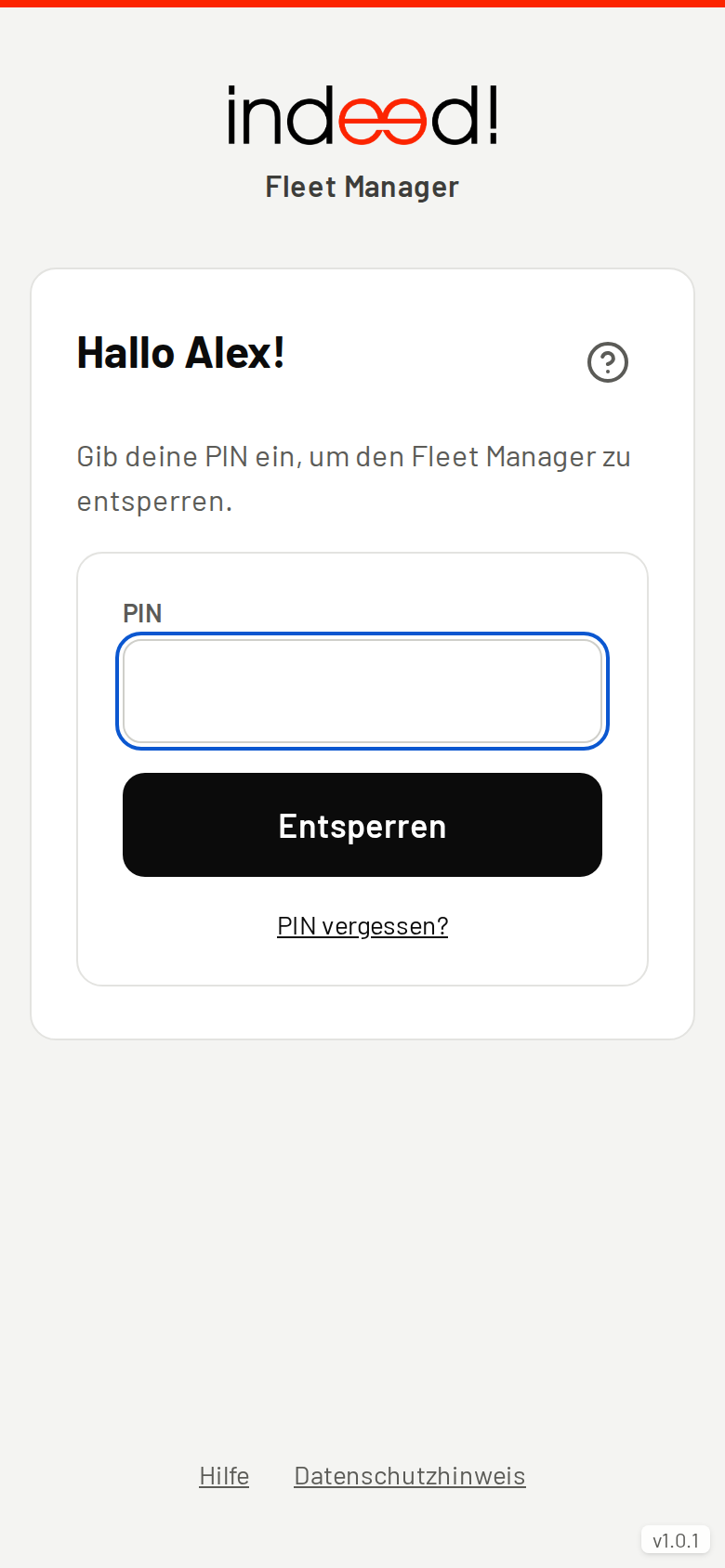
- Ist die App gesperrt, siehst du „Hallo …!“ und das Feld „PIN“.
- Gib deine 4-stellige PIN ein.
- Tippe auf „Entsperren“.
- Du landest beim gescannten Fahrzeug oder auf deiner Übersicht.
Gut zu wissen
- Die PIN funktioniert nur auf einem Handy, das bereits für dich freigeschaltet ist. Auf einem fremden Handy musst du dich zuerst per E-Mail bestätigen.
- Nach 30 Minuten ohne Nutzung und spätestens nach 12 Stunden fragt die App wieder nach der PIN. Dein Handy bleibt dabei freigeschaltet.
- Sehr einfache PINs wie 1111 oder 1234 sind nicht erlaubt.
- Über das Menü (☰) und „App sperren (beim nächsten Mal PIN eingeben)“ sperrst du die App selbst, zum Beispiel wenn du das Handy kurz weitergibst.
Häufige Probleme
„Falsche PIN. Noch 1 Versuch, dann wird dieses Handy gesperrt.“ Überlege kurz und versuche es in Ruhe. Weißt du die PIN nicht mehr, tippe auf „PIN vergessen?“.
Statt der PIN-Eingabe kommt „Dieses Handy anmelden“. Der Browser kennt dein Handy nicht mehr, zum Beispiel nach dem Löschen der Browserdaten, im privaten Modus oder in einem anderen Browser. Bestätige dich per E-Mail.
Nach 5 falschen Versuchen ist das Handy gesperrt. Tippe auf „Per E-Mail entsperren“ und vergib danach eine neue PIN.