

Neues Smartphone registrieren
So verwendest du den Fleet Manager auf einem neuen Handy oder in einem anderen Browser.
Worum geht es?
Der Fleet Manager merkt sich, welches Handy dir gehört. Auf einem neuen Handy, nach dem Zurücksetzen oder in einem anderen Browser bestätigst du dich einmal per E-Mail. Danach funktioniert wieder deine PIN.
Voraussetzungen
- Dein Konto ist bereits aktiviert.
- Du hast Zugriff auf dein E-Mail-Postfach.
Schritt für Schritt
- Öffne auf dem neuen Handy den Fleet Manager oder scanne einen QR-Code im Fahrzeug.
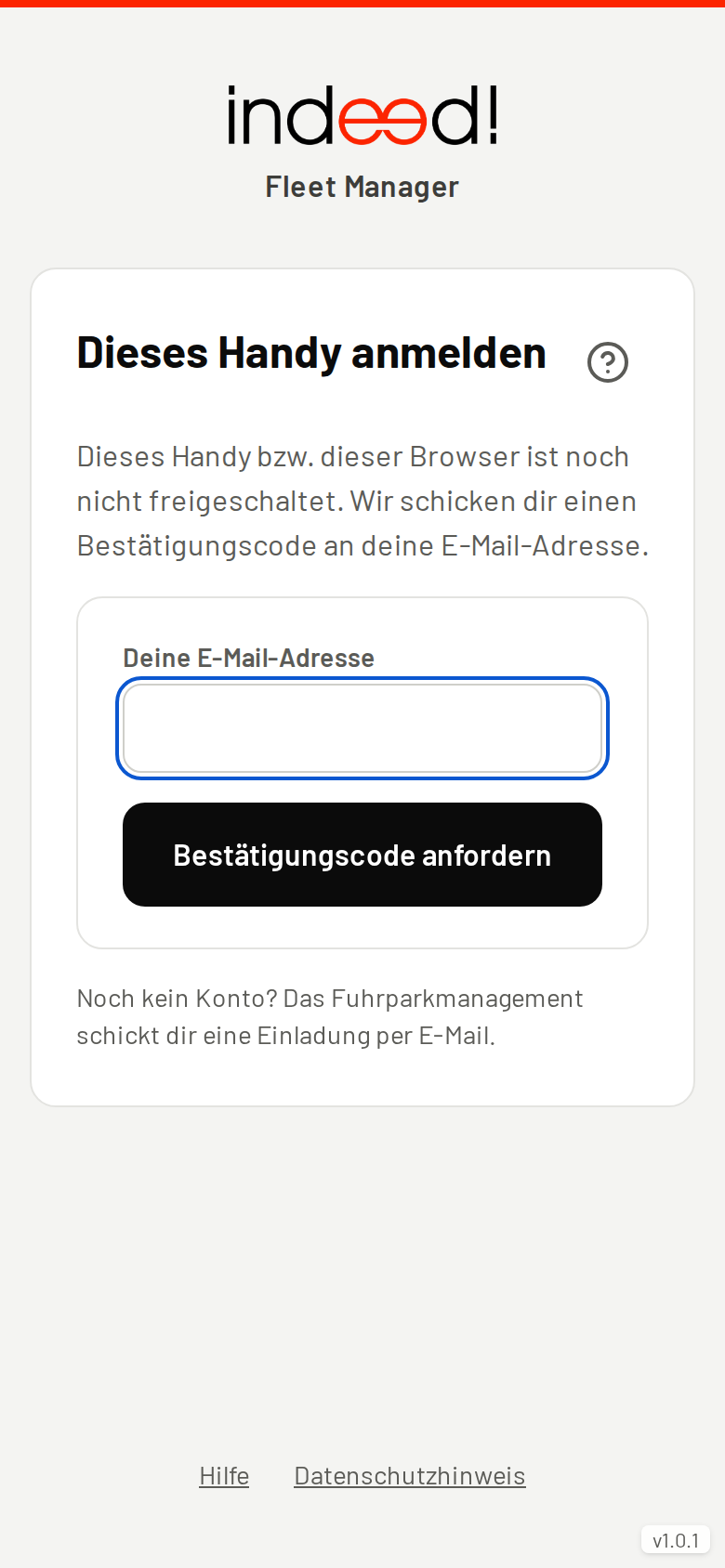
- Die Seite „Dieses Handy anmelden“ erscheint.
- Gib „Deine E-Mail-Adresse“ ein und tippe auf „Bestätigungscode anfordern“.
- Öffne die E-Mail „Neues Gerät bestätigen – indeed! Fleet Manager“.
- Gib den 6-stelligen Code auf der wartenden Seite ein und tippe auf „Bestätigen“ – oder öffne den Link im selben Browser.
- Gib danach deine bisherige PIN ein. Fertig.
Gut zu wissen
- Verwende danach immer denselben Browser (am iPhone Safari, bei Android meist Chrome).
- Im privaten Modus merkt sich der Browser die Freischaltung nicht.
- Dein altes Handy kannst du über das Menü (☰) mit „Dieses Handy abmelden (z. B. vor Weitergabe)“ abmelden. Hast du es nicht mehr, kann das Fuhrparkmanagement es sperren.
Häufige Probleme
Ich öffne den Link aus der E-Mail und es klappt nicht im richtigen Browser. Mail-Apps öffnen Links oft in einem eigenen Fenster. Verwende dann den 6-stelligen Code: Gib ihn auf der Seite ein, die im normalen Browser wartet.
Ich habe keine PIN mehr im Kopf. Tippe bei der PIN-Eingabe auf „PIN vergessen?“ und vergib eine neue.
Keine E-Mail bekommen. Sieh im Spam-Ordner nach und prüfe die Adresse. Fordere bei Bedarf einen neuen Code an.